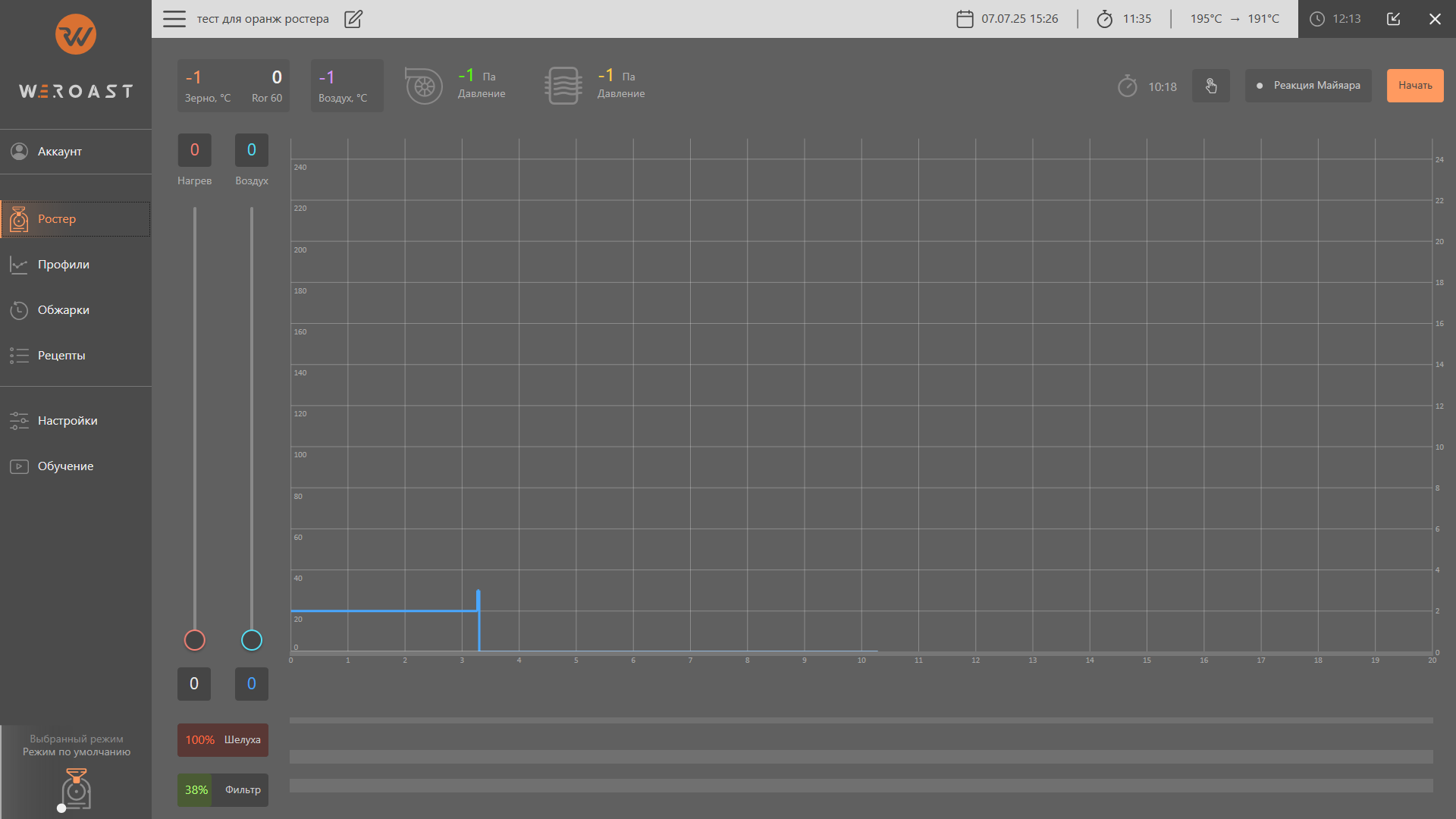
Это основной раздел при обжарке зерна. В нем вы можете отслеживать изменения на графике показателей обжарки и проводить ручную обжарку. Также здесь находится управление для очистки бункера шелухи и замены NWM и HEPA фильтров.
Показатели обжарки
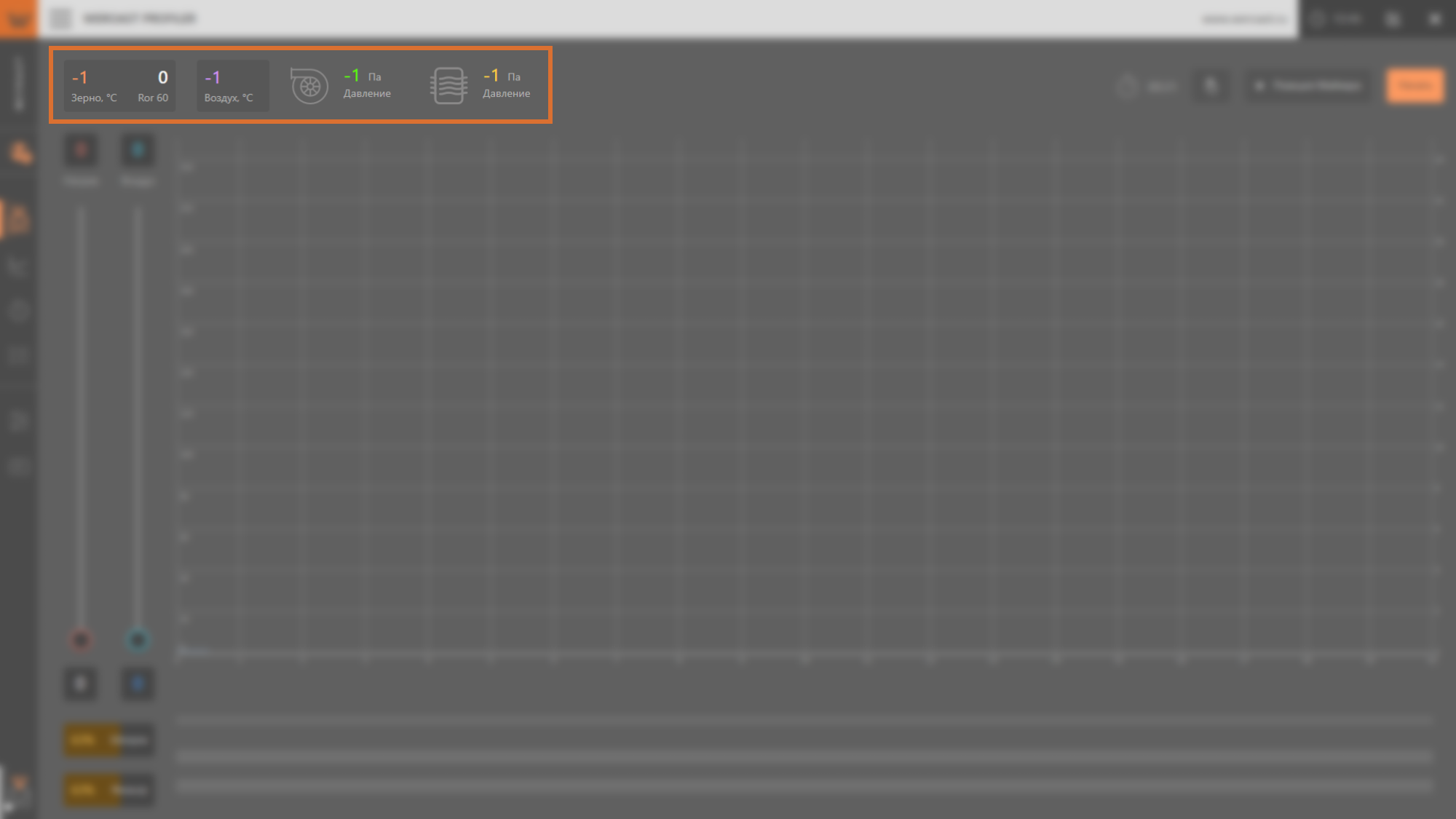
В верхнем левом углу располагаются датчики обжарки:
- «Температура зерна» во время обжарки в барабане.
- «Ror» — скорость прироста/падения температуры зерна за единицу времени, в данном случае за 60 секунд. В разделе «Настройки» вы можете изменить «Время расчета ROR в секундах», однако, мы рекомендуем использовать указанное значение.
- «Температура воздуха» на выходе после выгрузки зерна из барабана в карусель.
- «Давление улитки» — датчик, который отвечает за количество воздуха, проходящего через барабан ростера.
- «Давление фильтров» — это давление внутри системы фильтрации ростера. Используется в автоматических алгоритмах, отвечает за поддержку воздушного контура всего ростера.
Действия в процессе обжарки
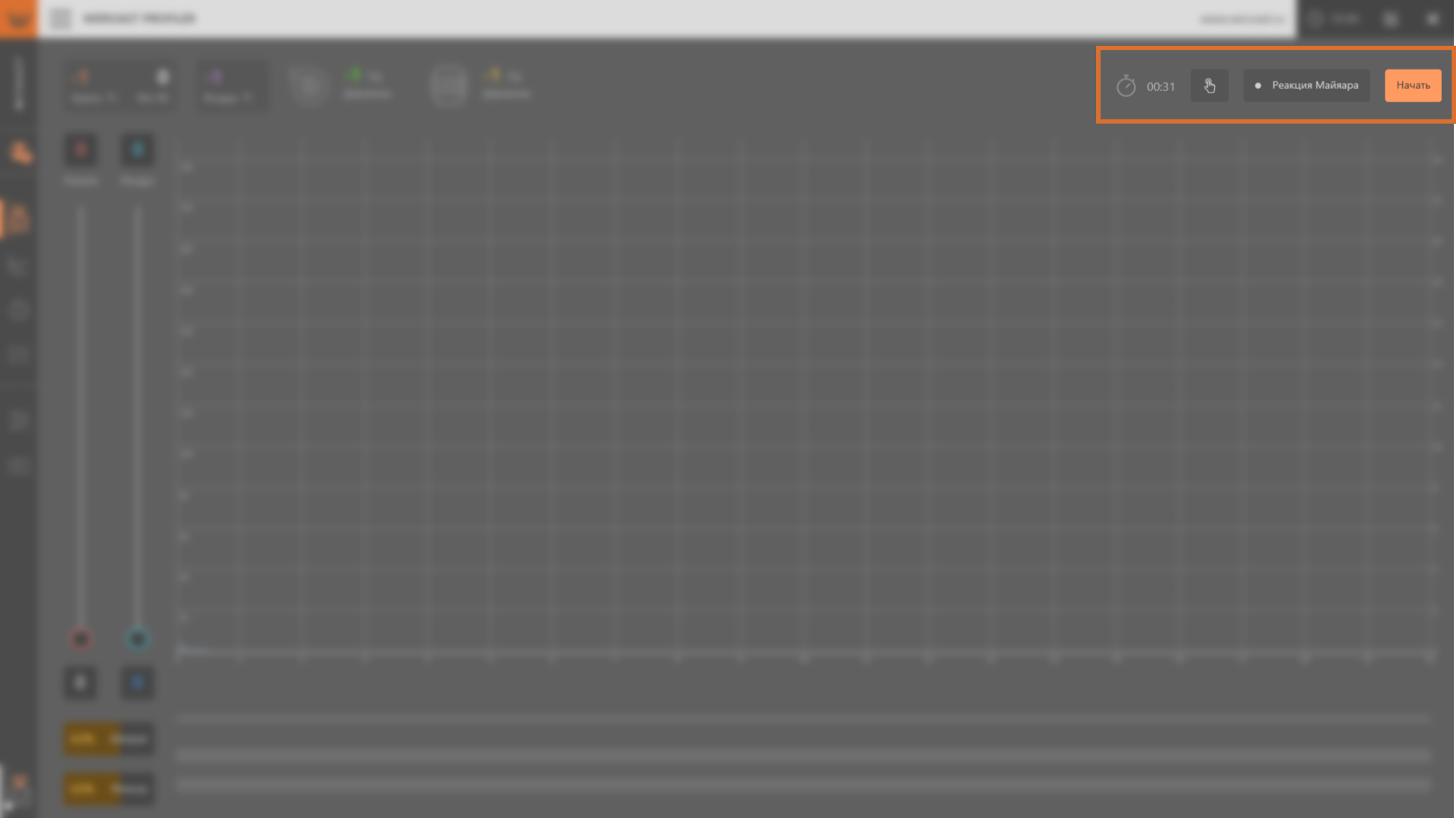
В правом верхнем углу располагаются:
- Таймер, который показывает длительность процесса обжарки. Также он автоматически запускается при входе в программу, в этом случае он показывает, сколько времени прошло с момента открытия приложения.
- Отметка индивидуальной точки на графике обжарки. Она появляется автоматически в процессе обжарки при резких изменениях параметров, нажав на эту кнопку, вы можете вручную проставить ее. Также в разделах «Обжарки» и «Профили» вы можете отредактировать их, изменив положение и добавив новые.
- Отметки о реакциях в процессе обжарки (проставляются как при ручной обжарке, так и при работе на профиле):
- «Реакция Майяра» (у зерна цвет фисташки, начинается ~ в 138-140°С),
- «Карамелизация» (у зерна цвет корицы, начинается ~ в 170°С),
- «Крэк» (характерные щелчки — 3 щелчка за 1 секунду, начинается ~ в 190°С).
- Также в этом углу вы можете начать и завершить ручную обжарку.
График обжарки
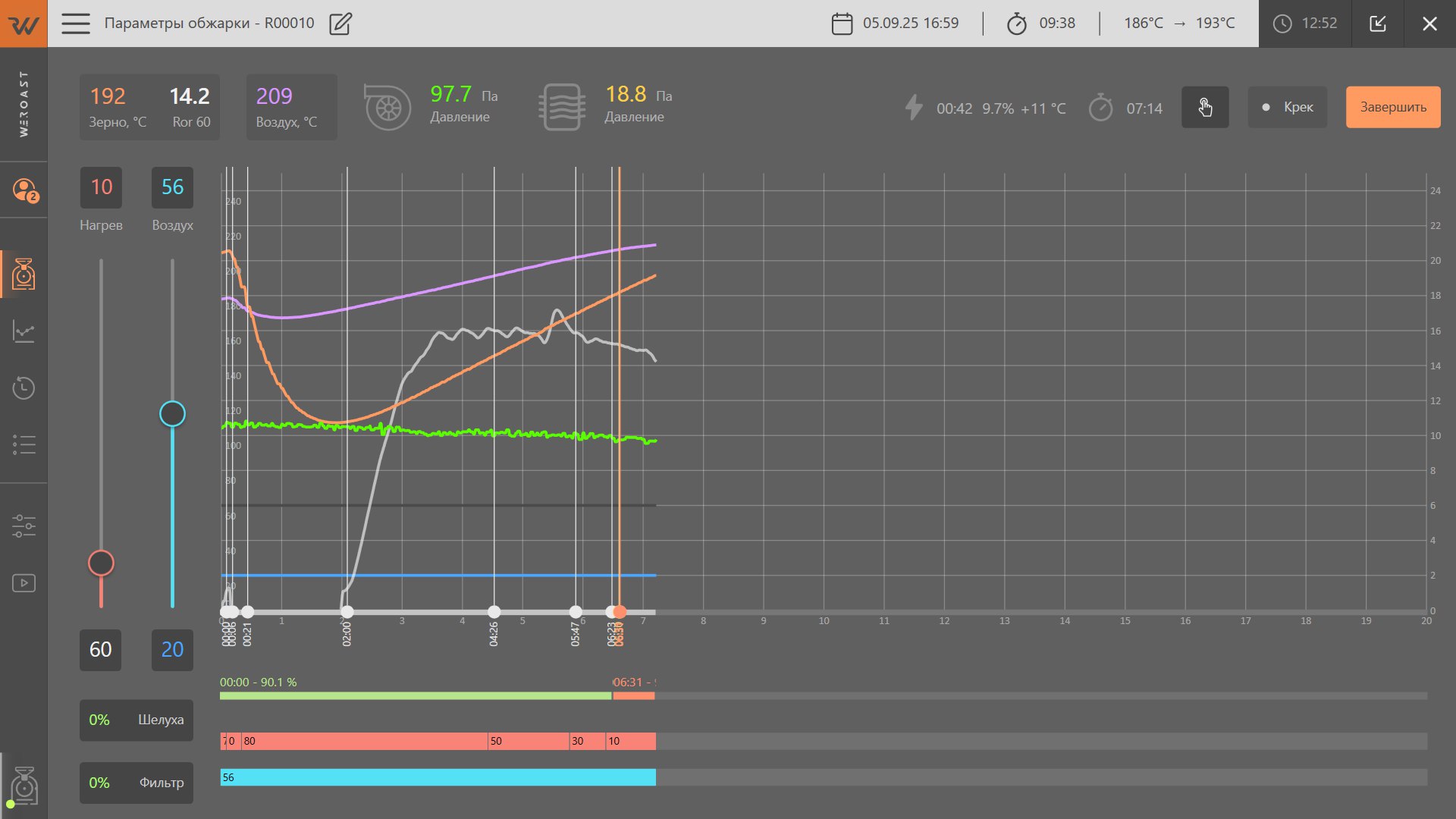
Цифры в правой стороне графика — это значения ROR, в нижней — это время обжарки, в левой — температура. Все цвета графика совпадают с цветами датчиков обжарки, к которым они относятся:
- Фиолетовая линия — это температура воздуха,
- Оранжевая — температура зерна,
- Белая — ROR.
В прогресс-баре, расположенным внизу под графиком обжарки, отражаются: самая верхняя строка — реакции обжарки, красная — температура нагрева, голубая — давление воздуха.
Также в процессе обжарки вы можете добавлять индивидуальные точки и корректировать уже поставленные.
Температура нагрева при обжарке
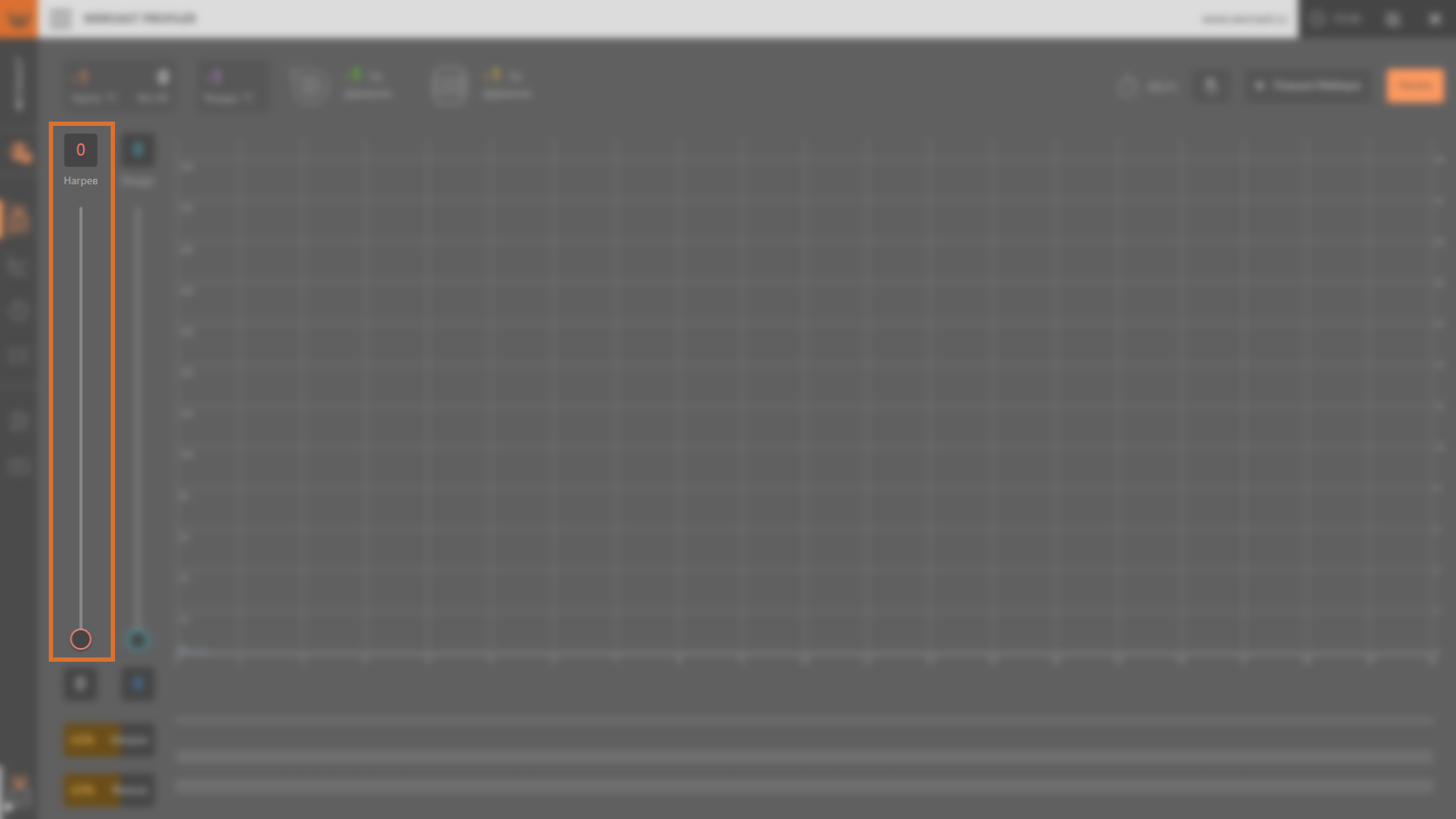
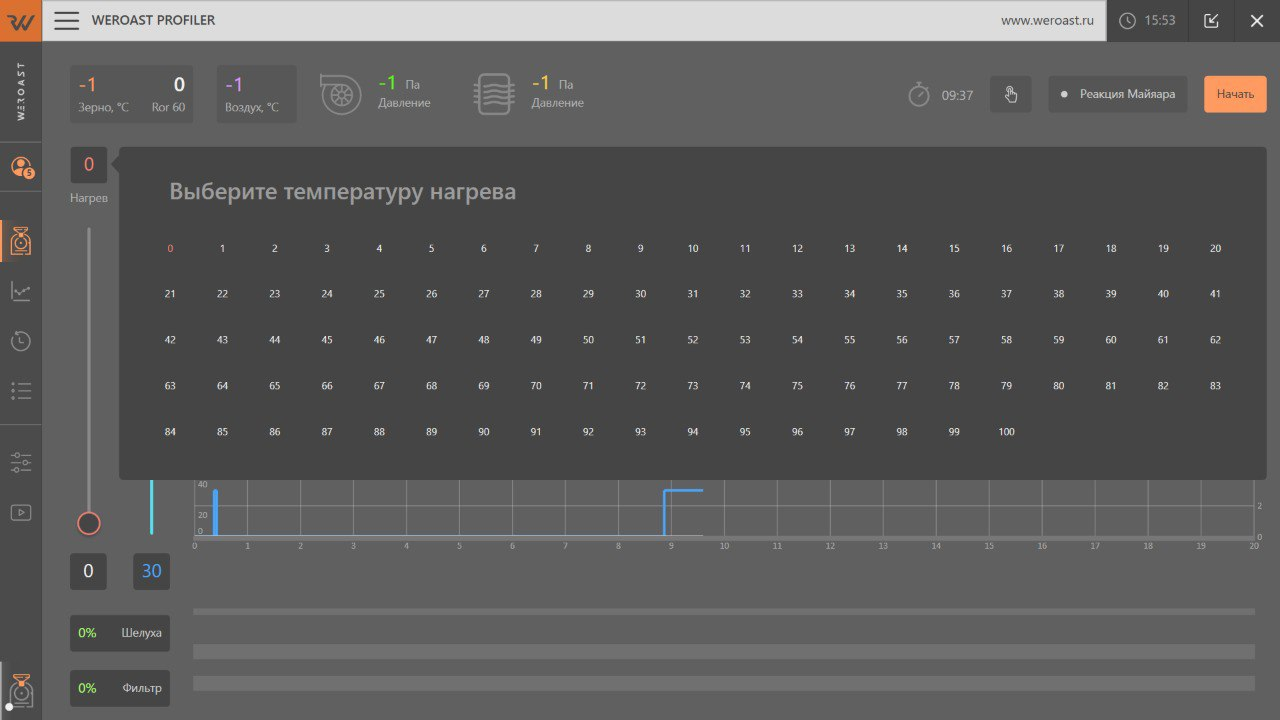
В левой части расположен оранжевый слайдер — это управление нагревом зерна. Вы можете пользоваться им во время ручной обжарки. Температуру нагрева можно регулировать как слайдером, так и в списке, который открывается при нажатии на цифры над ним.
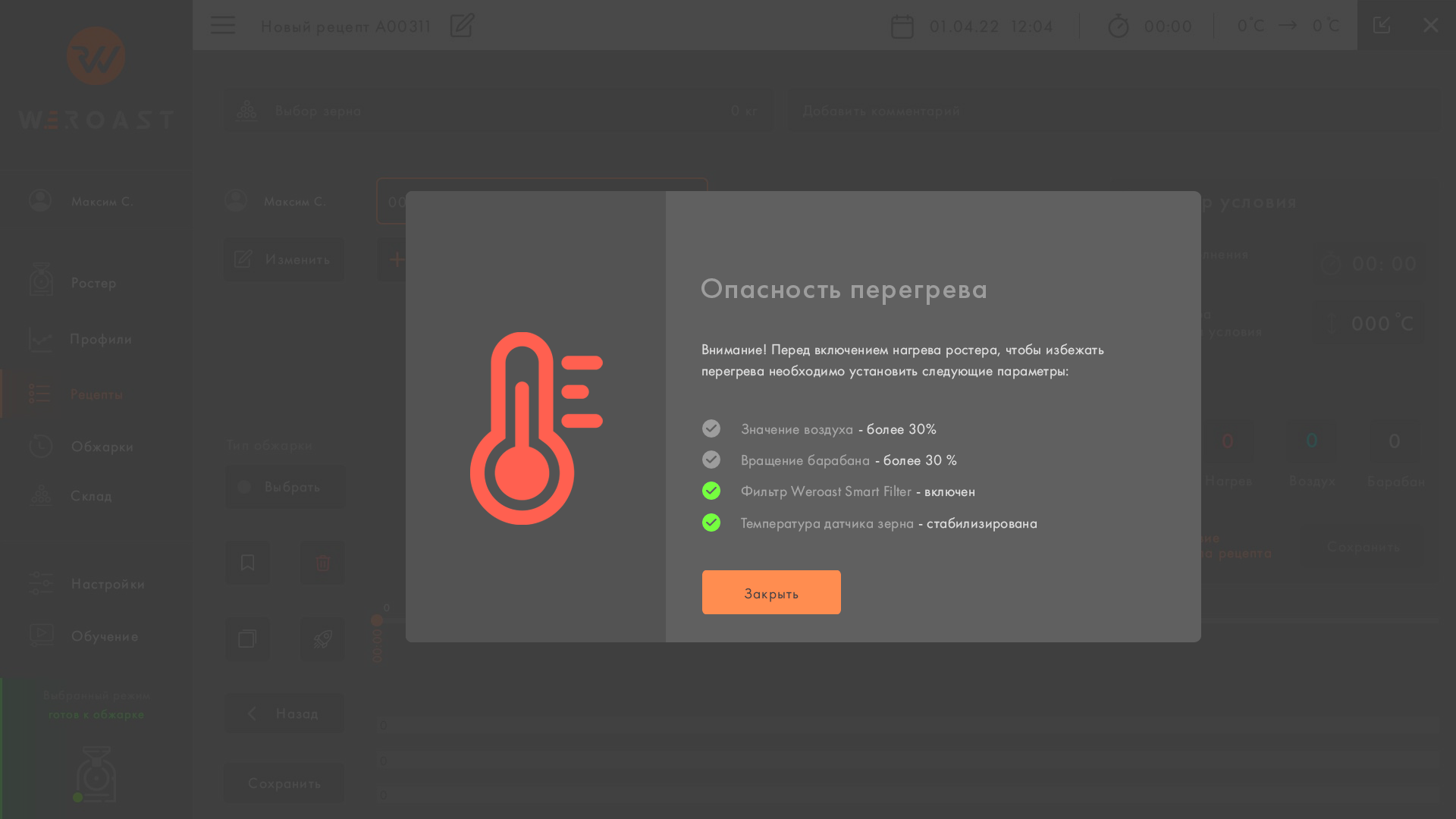
Скорость барабана
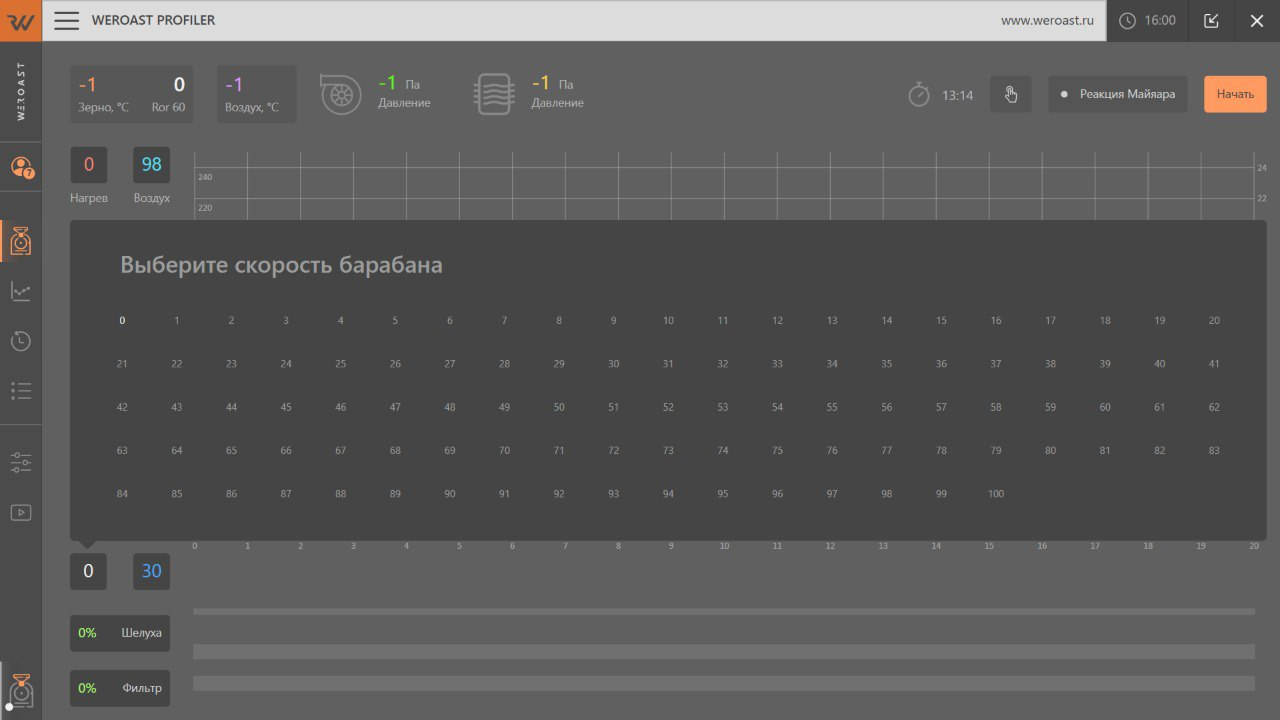
Белые цифры под оранжевым слайдером отвечают за скорость барабана, если нажать на них, то можно выбрать скорость вращения. Значение это 2 к 3, например, цифра 60 означает, что количество оборотов в барабане составляет 90.
Давление воздуха при обжарке
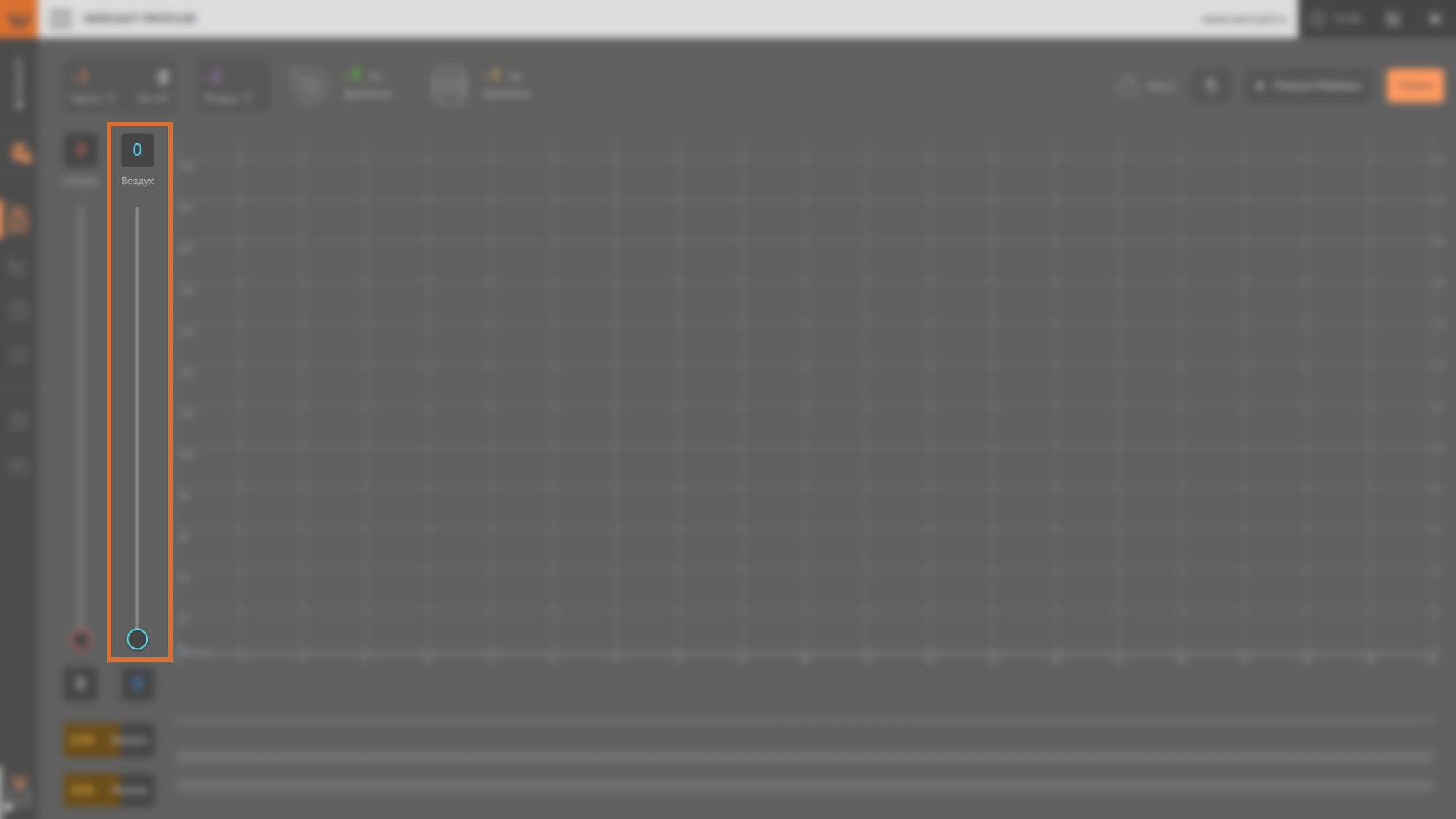
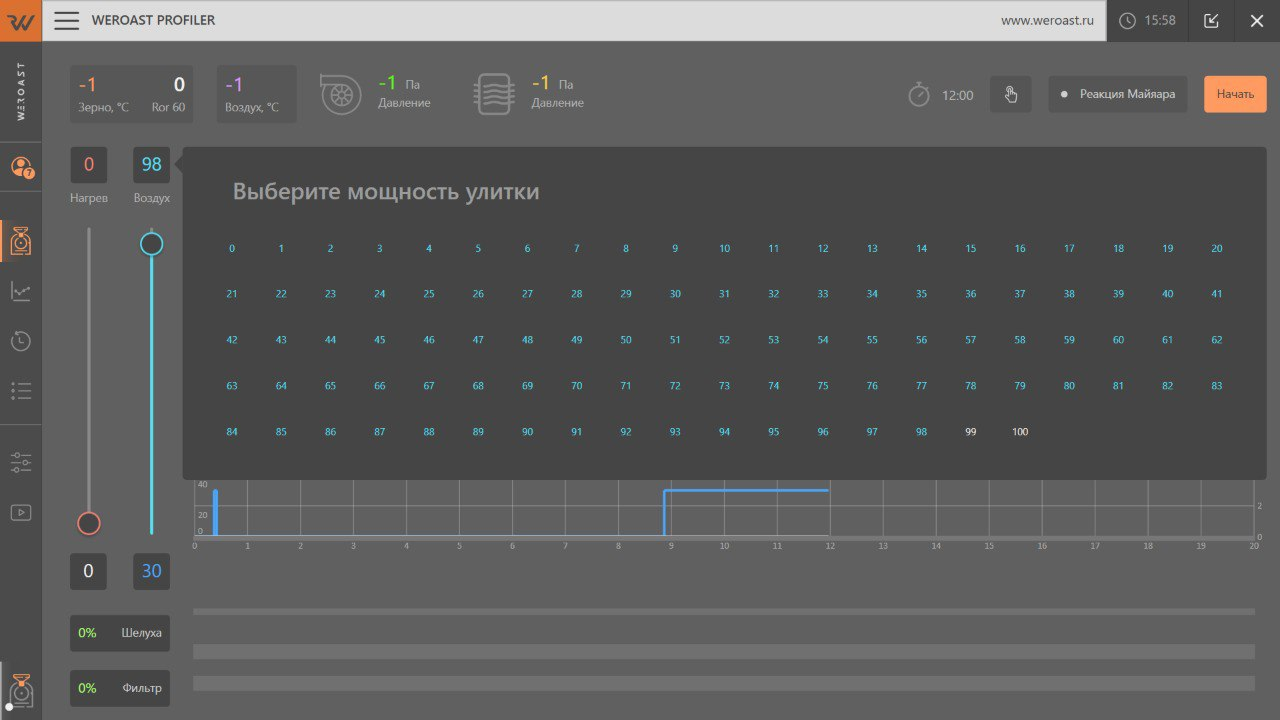
Справа от нагрева располагается голубой слайдер — это управление воздухом. Мощность улитки можно регулировать как слайдером, так и в списке, который открывается при нажатии на цифры над ползунком.
Мощность подпорного вентилятора
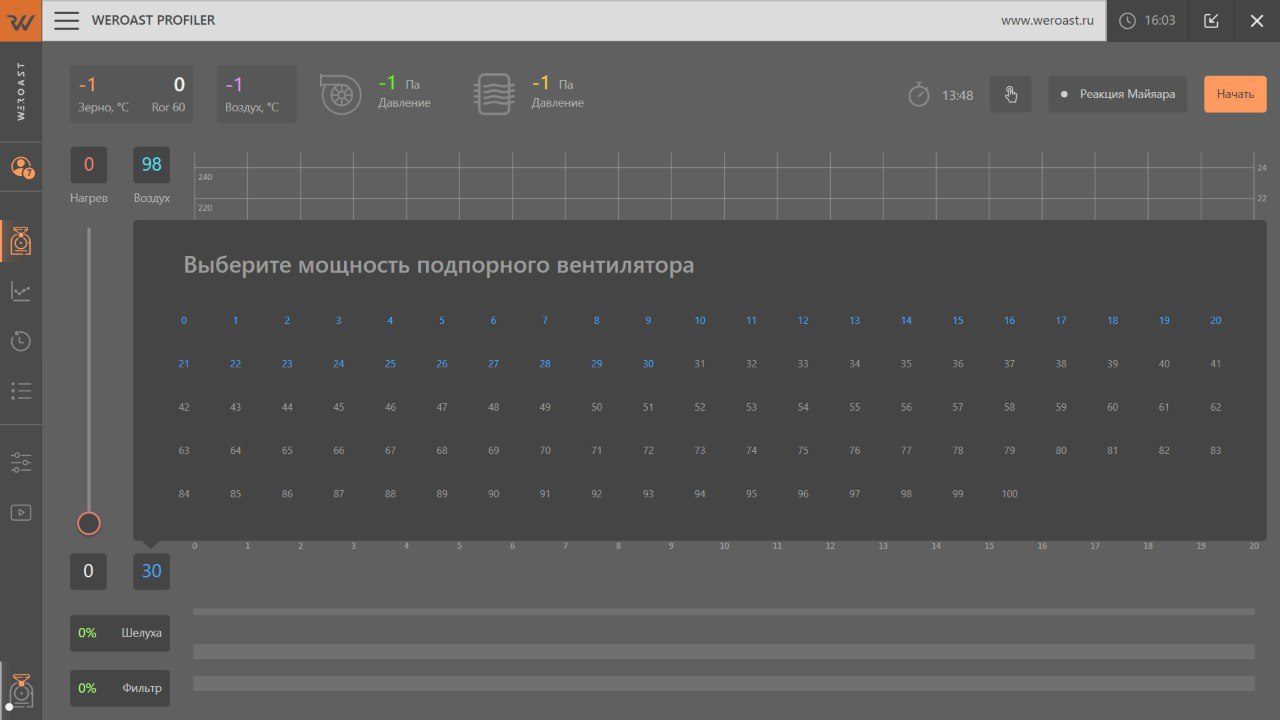
Голубые цифры под голубым слайдером отвечают за мощность подпорного вентилятора. Это техническая цифра, которой не нужно управлять, она управляется автоматически программой.
«Шелуха»
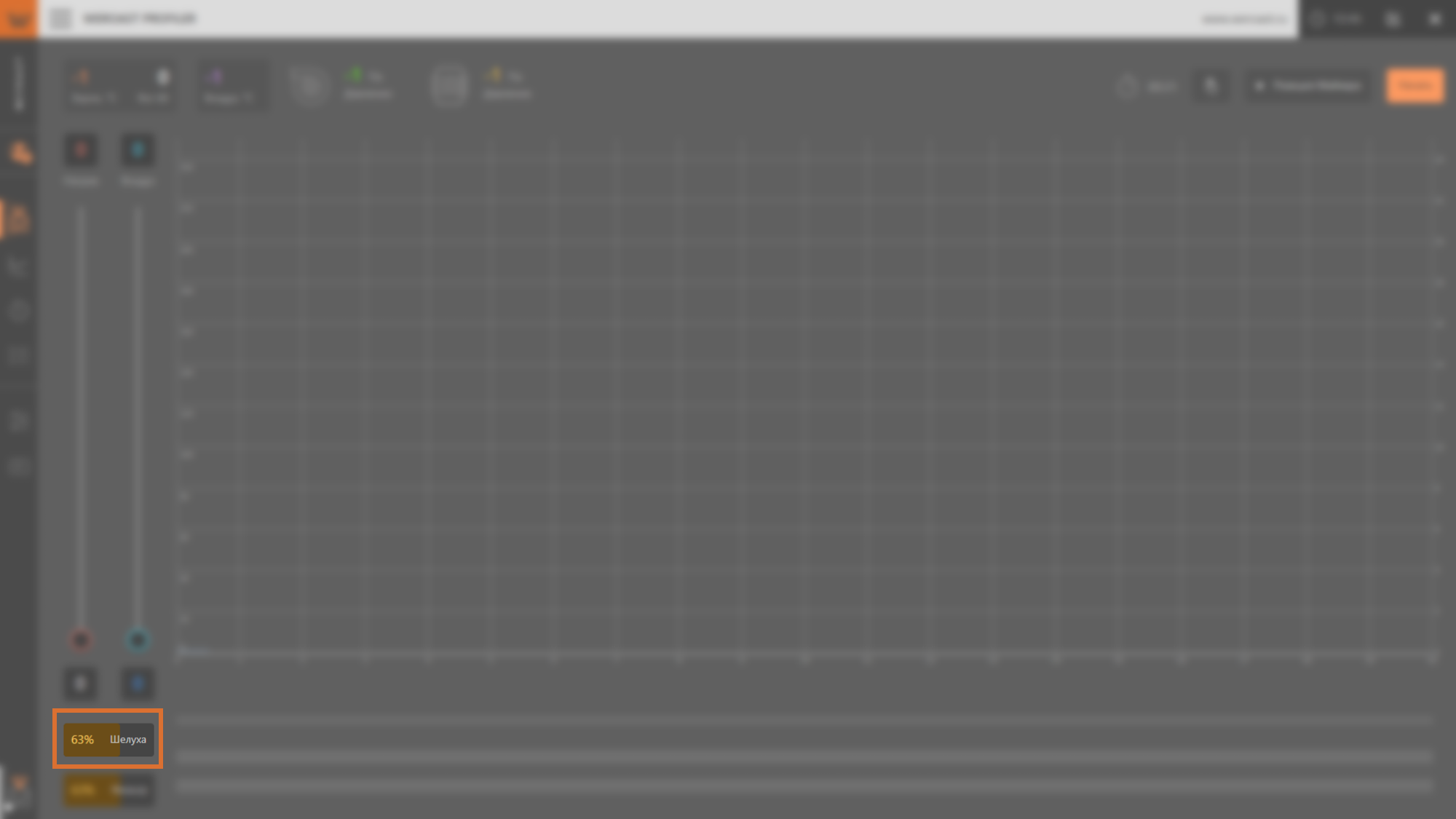
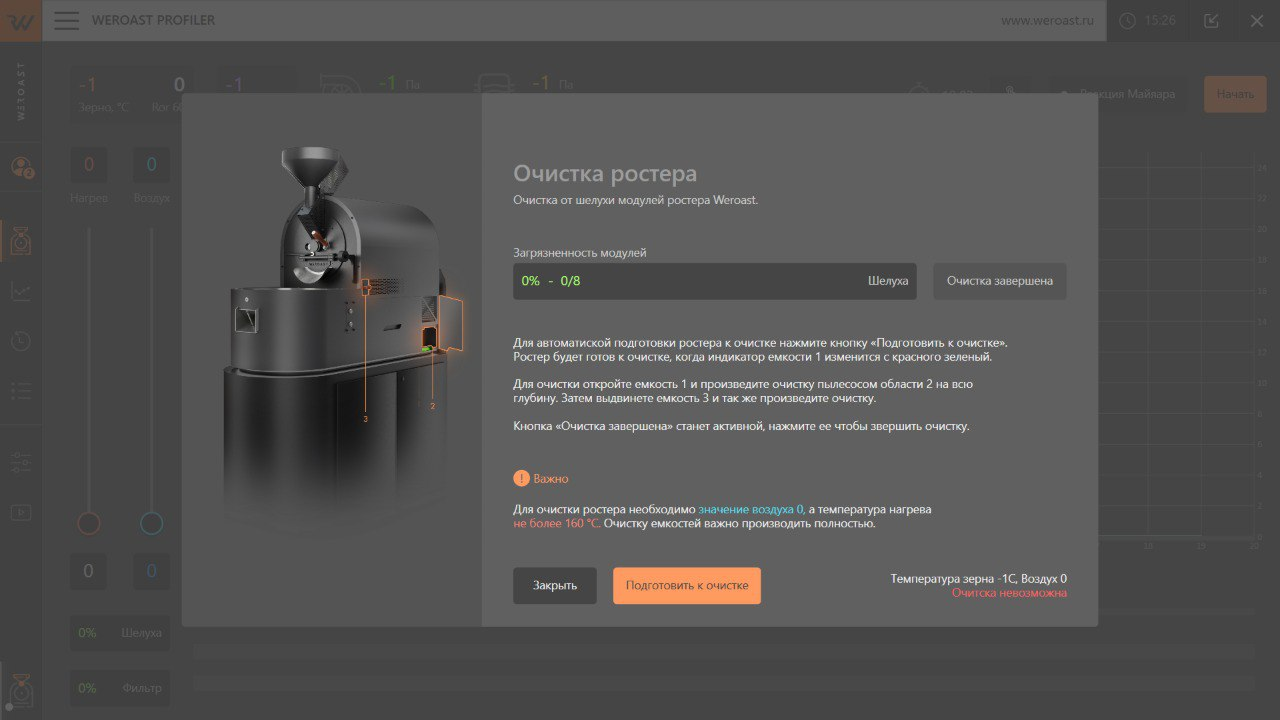
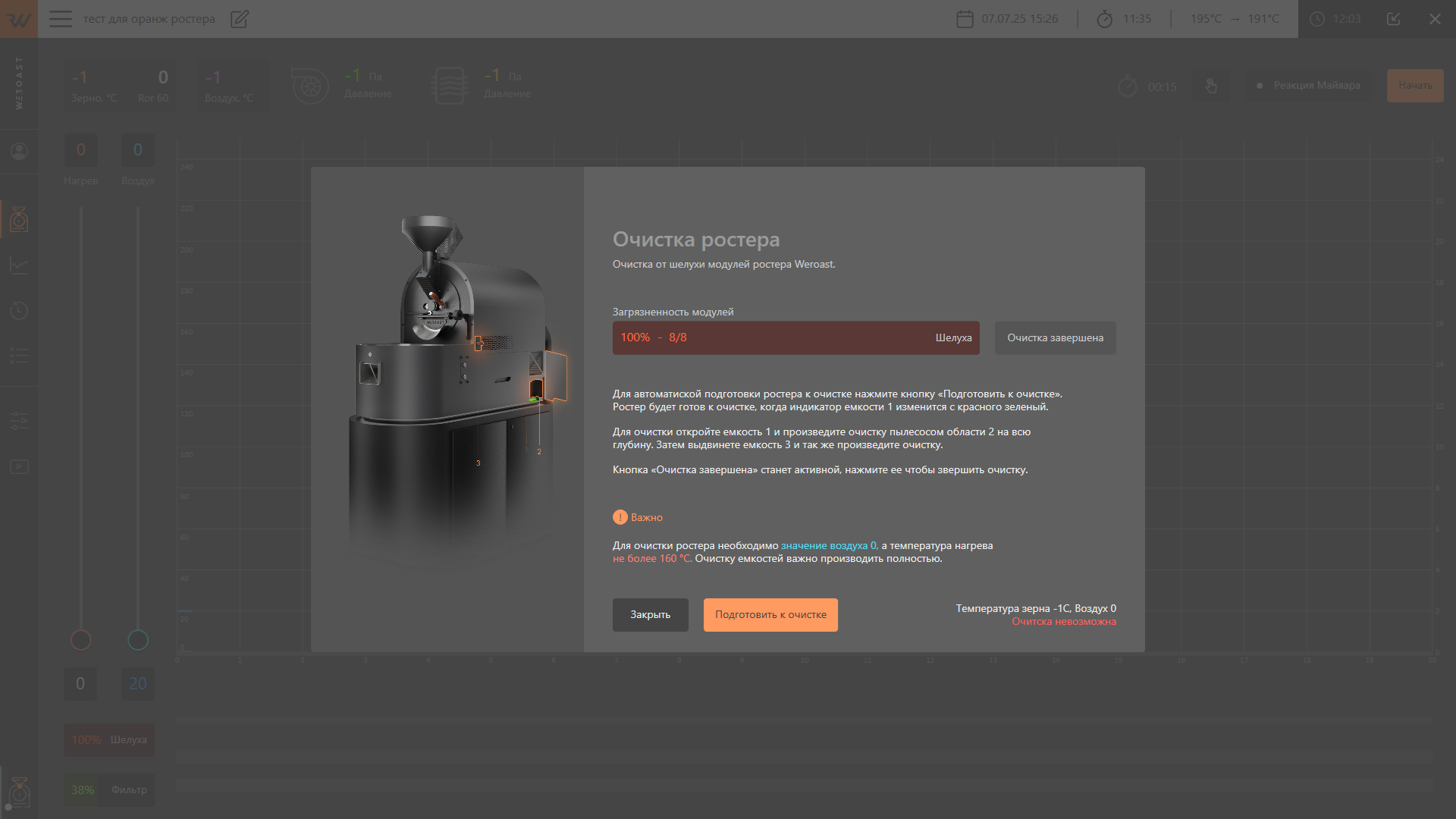
В этом разделе отслеживается заполненность бункера шелухи. При нажатии кнопки «Шелуха» открывается окно «Очистка ростера». Загрязненность модулей подсвечивается интуитивно понятным образом: зеленый цвет — бункер почти не загрязнен, желтый цвет — бункер загрязнен наполовину, красный - бункер требует очистки перед обжаркой. После 8 батчей программа выдаст ошибку и не позволит проводить следующую обжарку, пока бункер не будет очищен (последний скриншот). Проводить очистку бункера шелухи нужно каждые 8 батчей пылесосом для сухой уборки (он идет в комплекте с ростером).
«Фильтр»
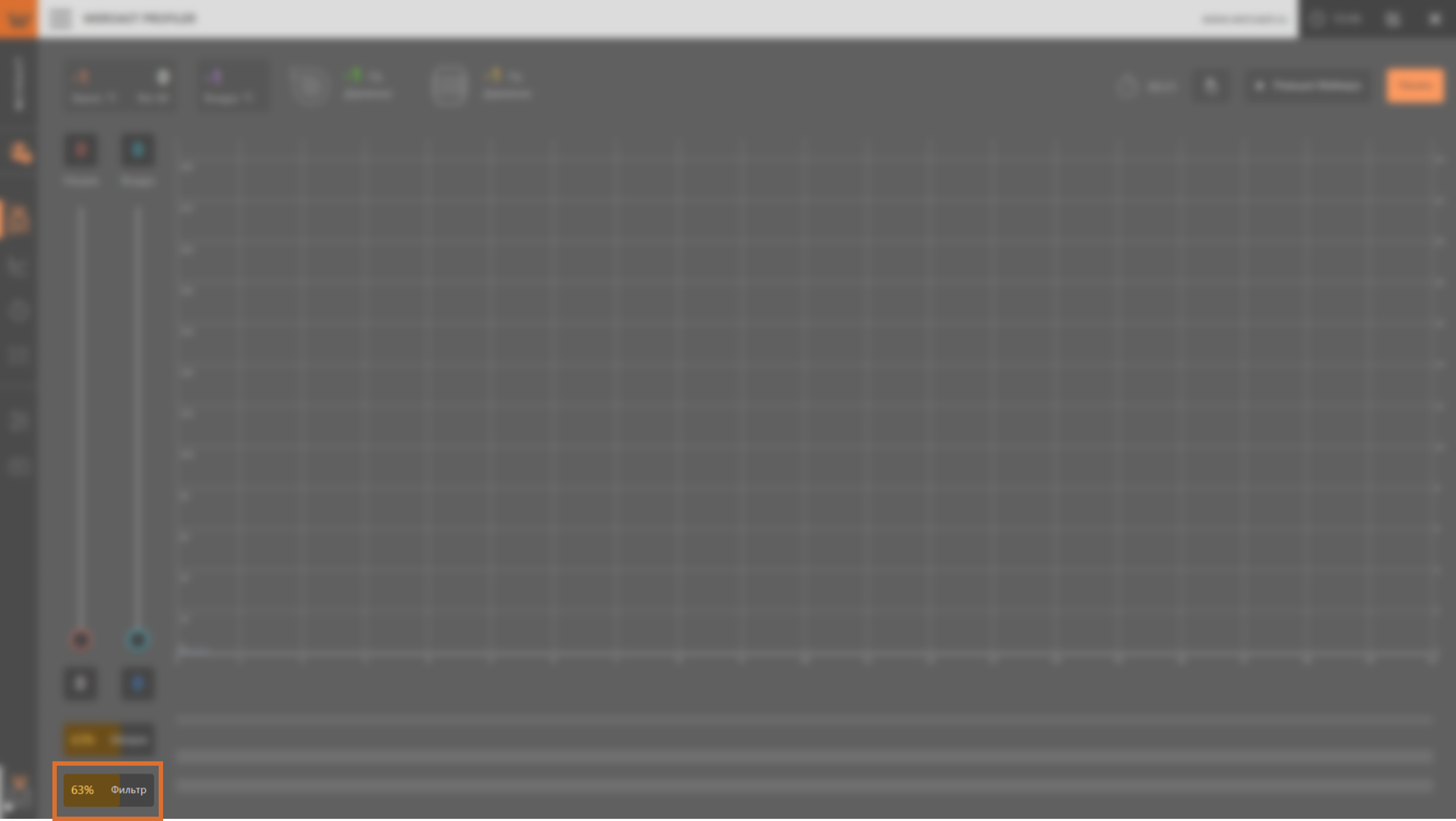
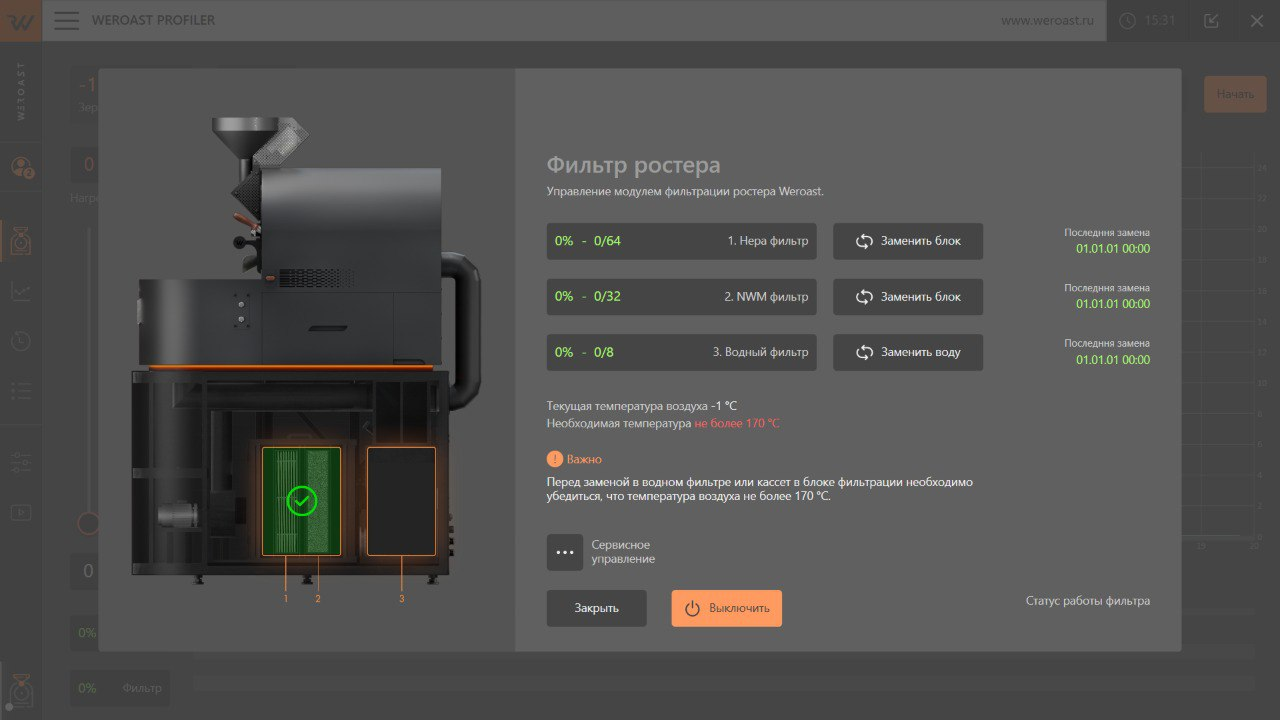
При нажатии кнопки «Фильтр» открывается окно «Фильтр ростера». Через него вы можете наполнять водный фильтр, а также заменять HEPA и NWM фильтры. На рисунке в левой части открывшегося окна располагается изображение ростера в разрезе указанием состояния фильтров. В правой части показан примерный объем, на котором находится уровень водного фильтра (на представленных изображениях фильтр пустой).
Если нажать на три точки рядом с «Сервисное управление», то откроется дополнительные возможности взаимодействия со скруббером. Показатели л/час — это технические цифры, вам не нужно с ними взаимодействовать. Если нажать на иконку капли, то произойдет принудительная активация аварийного насоса в аварийном кармане скруббера. Этой функцией можно воспользоваться при отказах в программе. Кнопки «Слить» и «Налить» позволяют, соответственно, слить и набрать воду в скруббере в ручном режиме, когда они включены, отключается нагрев ростера.
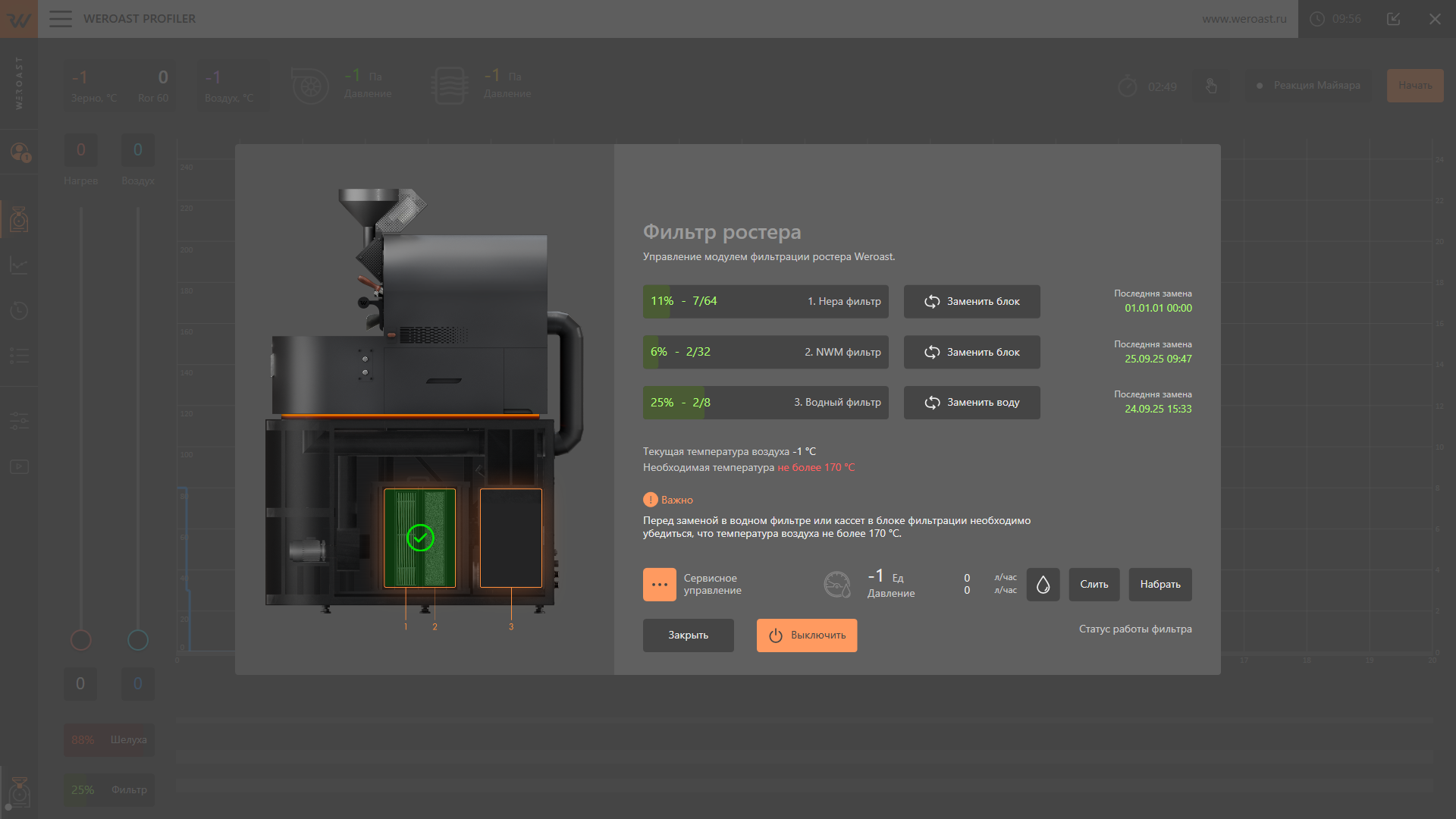
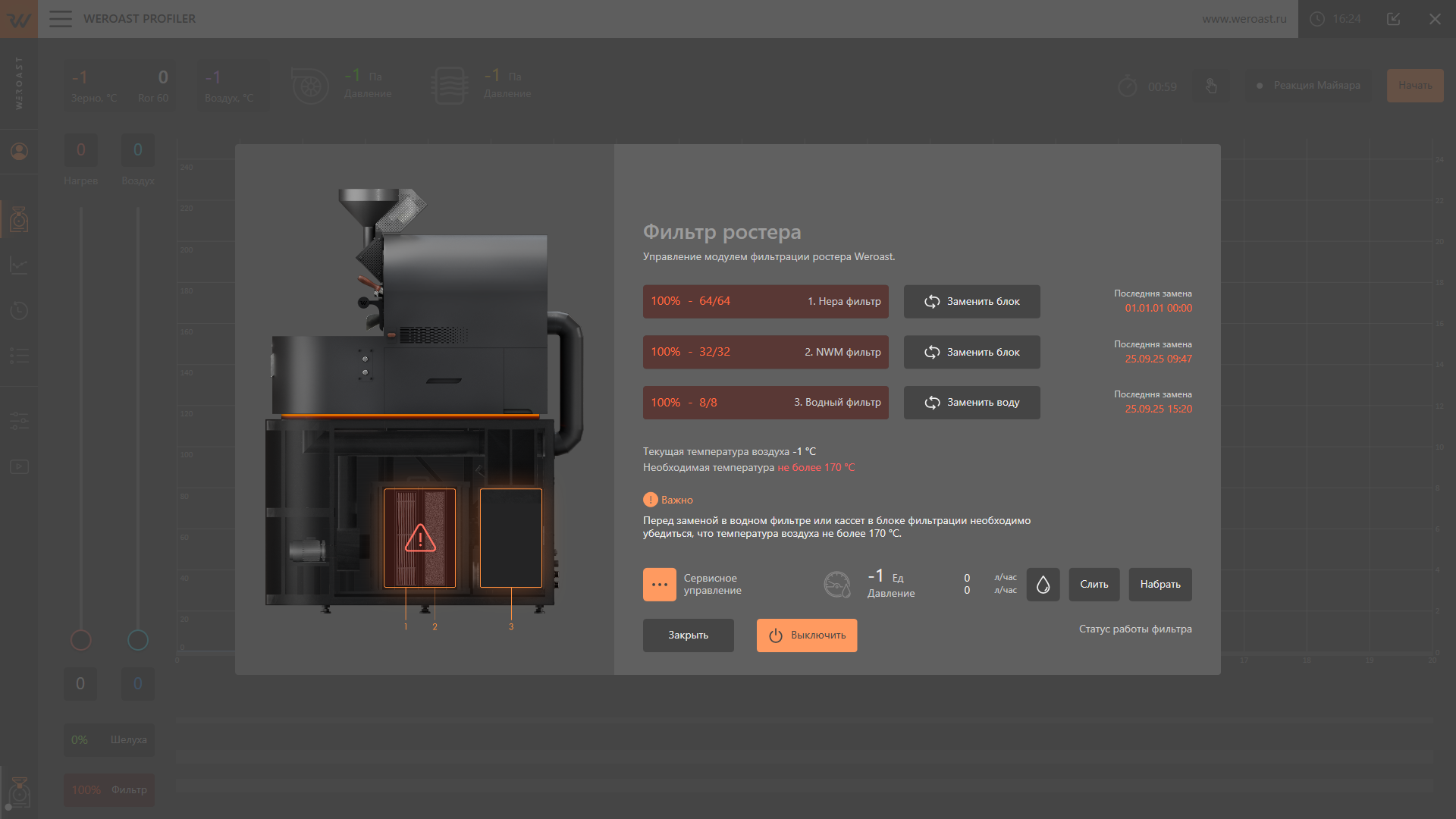
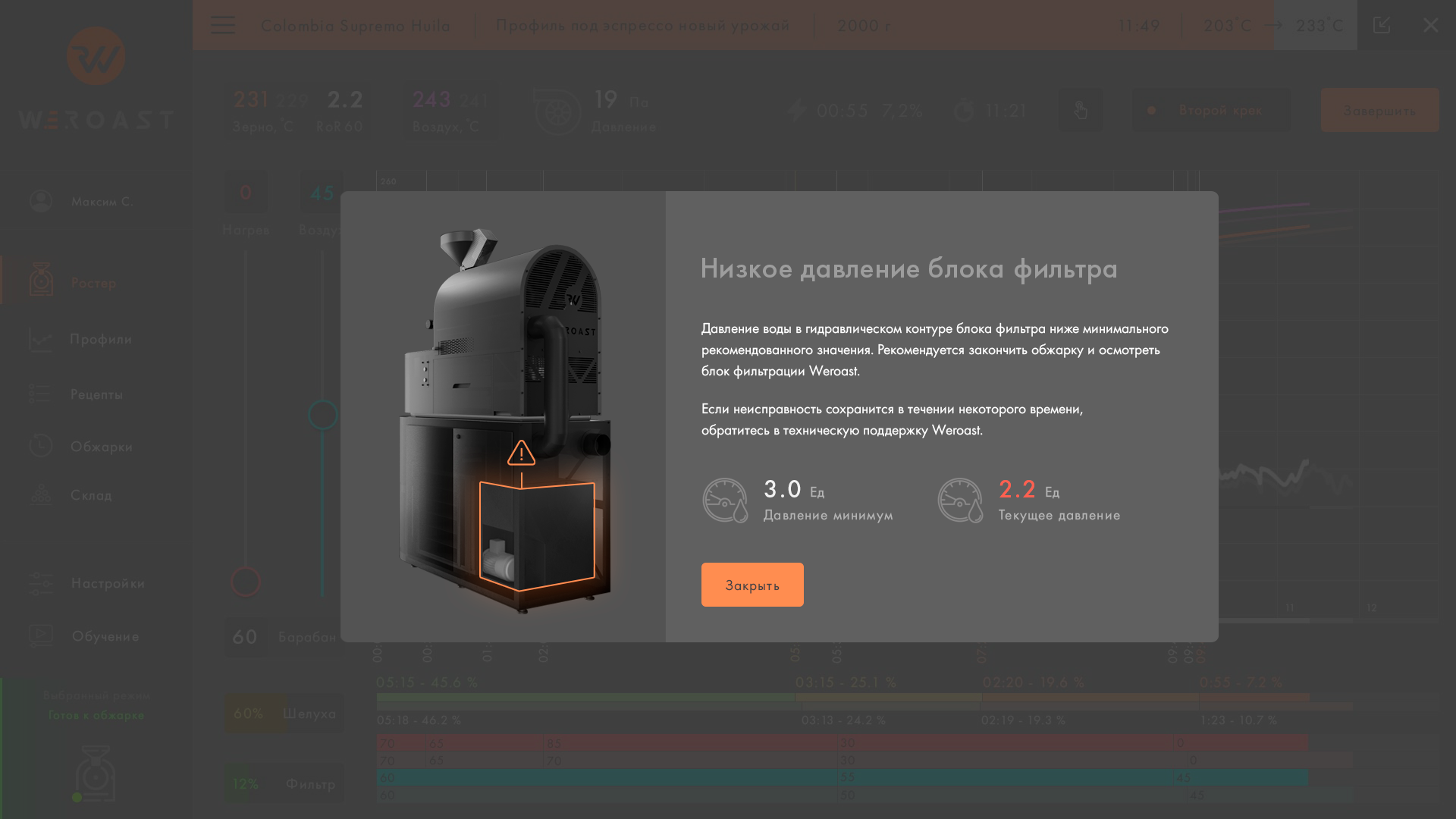
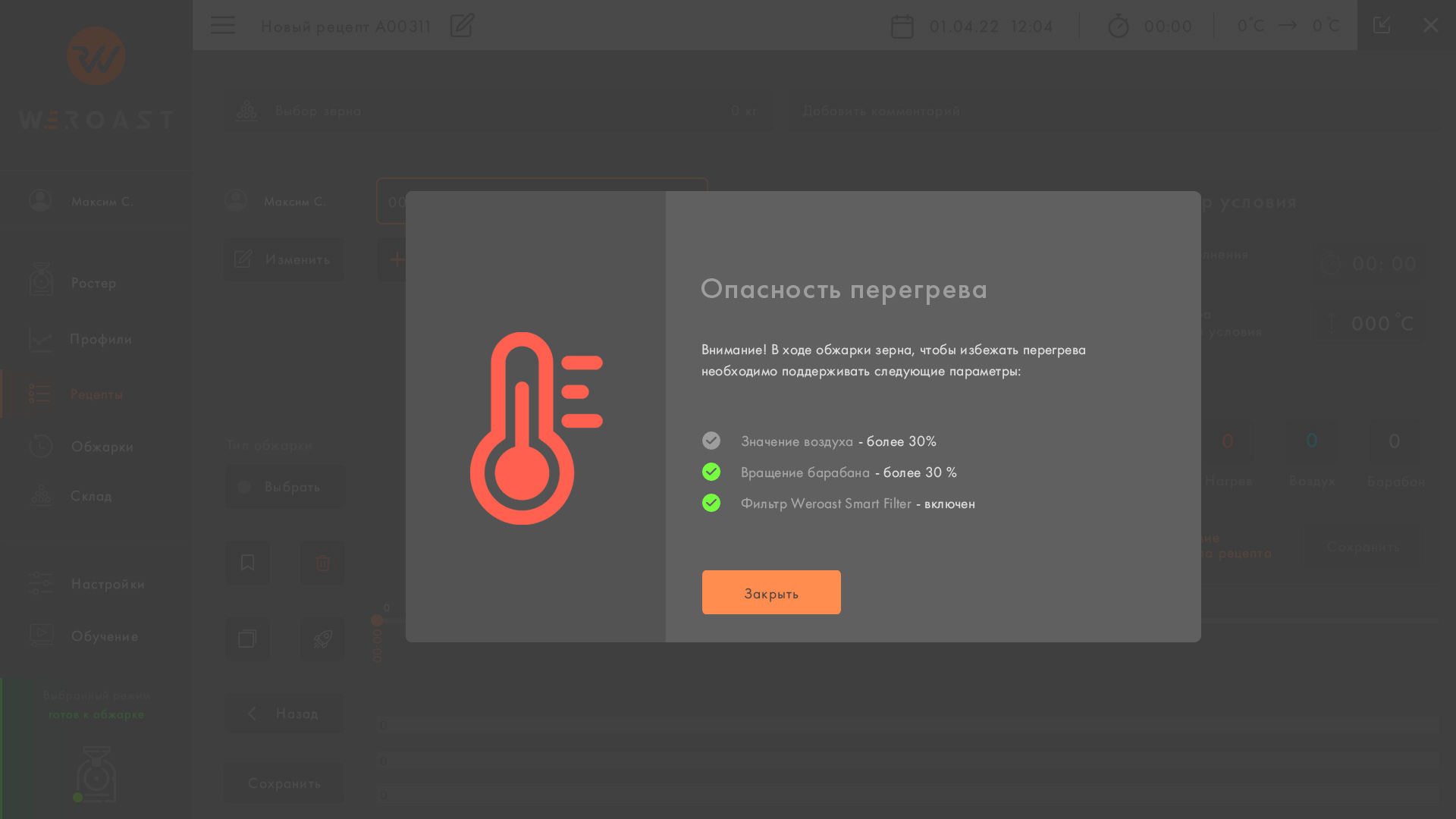
Также в сервисном управлении отражается давление блока фильтров. На представленных скриншотах значение «-1» — это значит, что ростер не подключен к программе. Если в процессе обжарки давление будет ниже требуемого значения, то программа выдаст предупреждение: