Профиль — это обжарка, которую вы провели вручную, она вам понравилась и вы сохранили ее. Профили повторяются по времени, то есть все понижения и повышения в графике будут повторяться точно по времени сохраненной обжарки. Профили каждый раз будут работать одинаково, если соблюдаются все протоколы до обжарки и внешние условия одинаковы (например, температура в помещении и работа вытяжки).
1. Перед началом работы включите ростер. На панели включения нажмите сначала на верхнюю, а затем на нижнюю кнопки. При включении индикатор состояния загорится белым цветом. Если ростер не включается, ознакомьтесь с возможным решением проблемы здесь.
2. После этого запустите программу Weroast Profiler и подключитесь к ростеру. Как подключиться рассказали здесь. Когда ростер будет подключен и готов к работе, его индикатор состояния загорится зеленым цветом.
3. Наберите воду в скруббер. Для этого в разделе «Ростер» нажмите на «Фильтр», затем перейдите в сервисное управление и нажмите «Набрать».
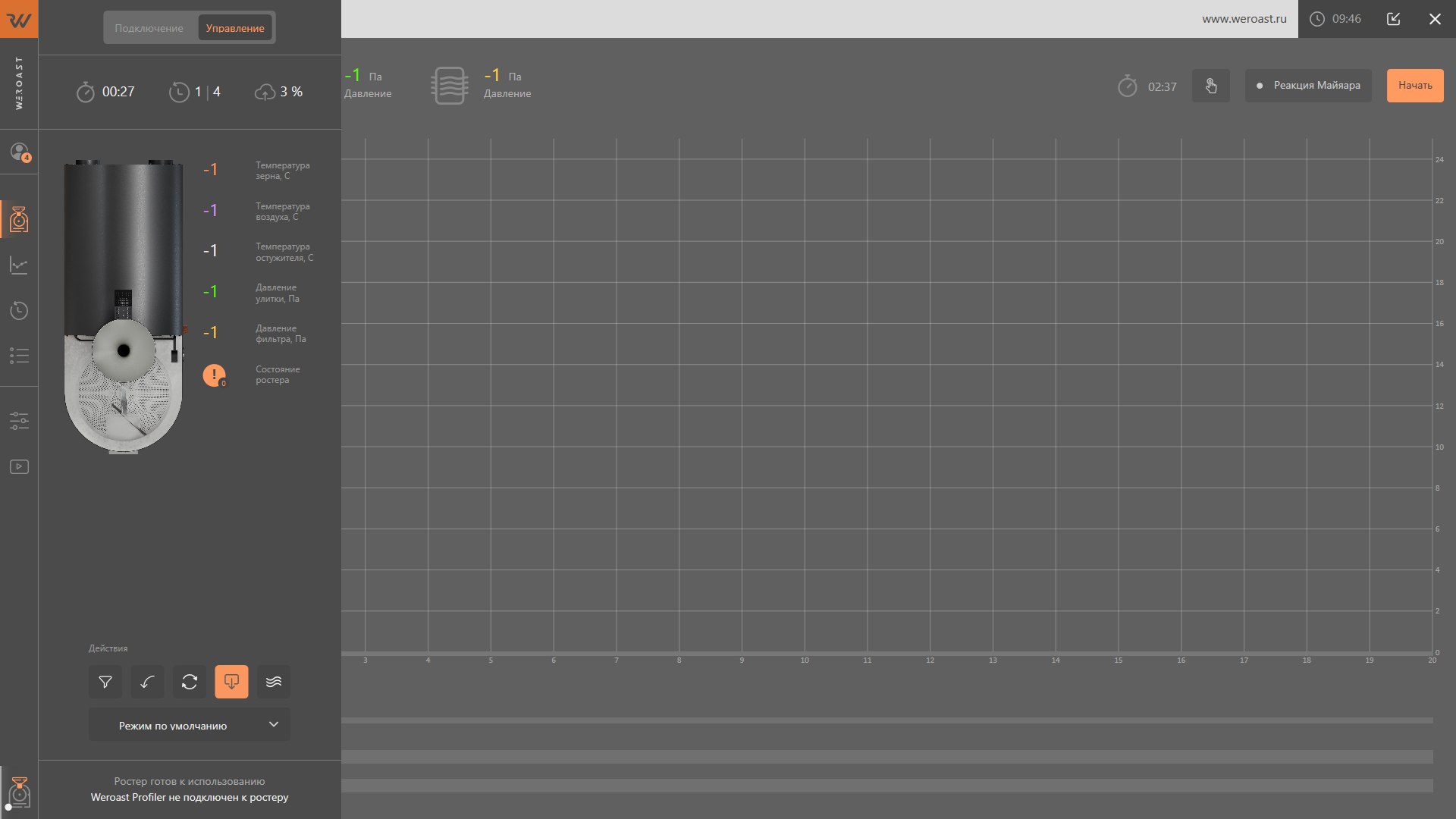
4. Включите режим нагрева. Для этого в программе перейдите в раздел «Подключение и управление ростером» и нажмите на подраздел «Управление». В выпадающем списке режимов нажмите «Прогрев ростера». Рекомендуемая температура начала обжарки — 190°С.
5. Ожидайте 45 минут пока ростер прогреется, после чего нажмите «Отмена» перейдите к выбору профиля обжарки.
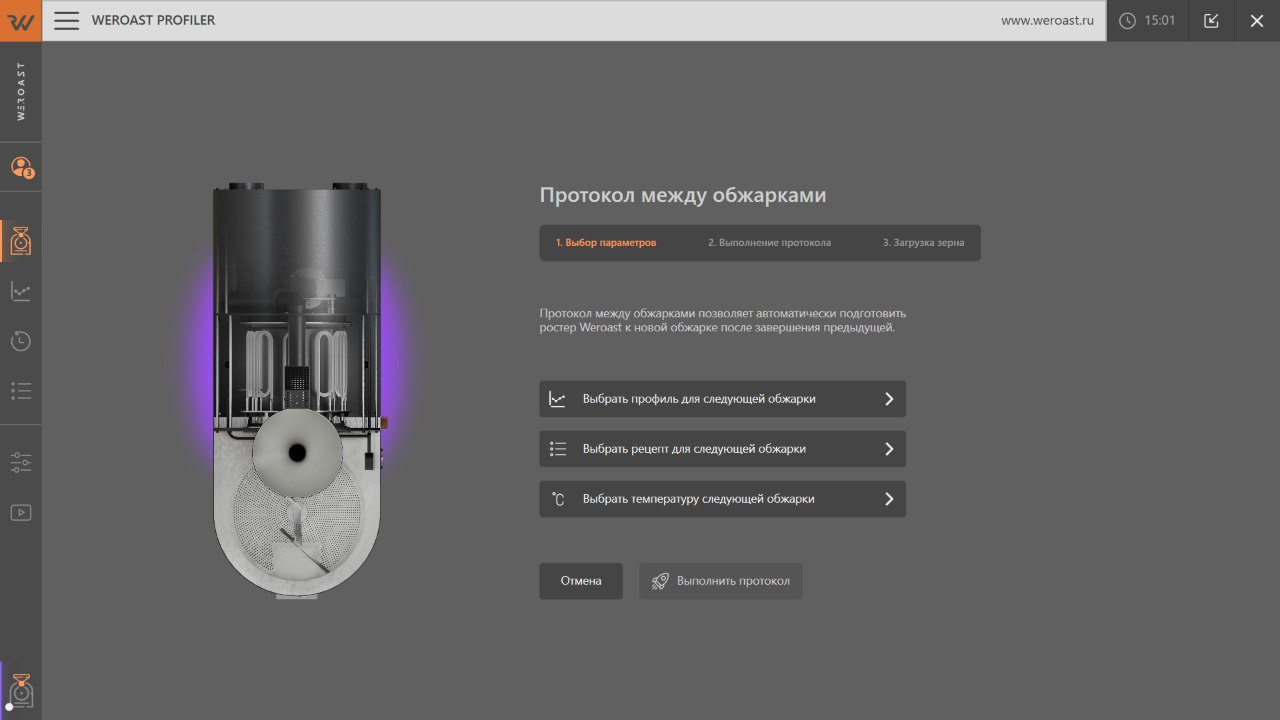
6. Выбор профиля обжарки. В разделе «Подключение и управление ростером» выберите режим «Протокол между обжарками». Далее нажмите на «Выбрать профиль для следующей обжарки», выберите нужный и запустите его.
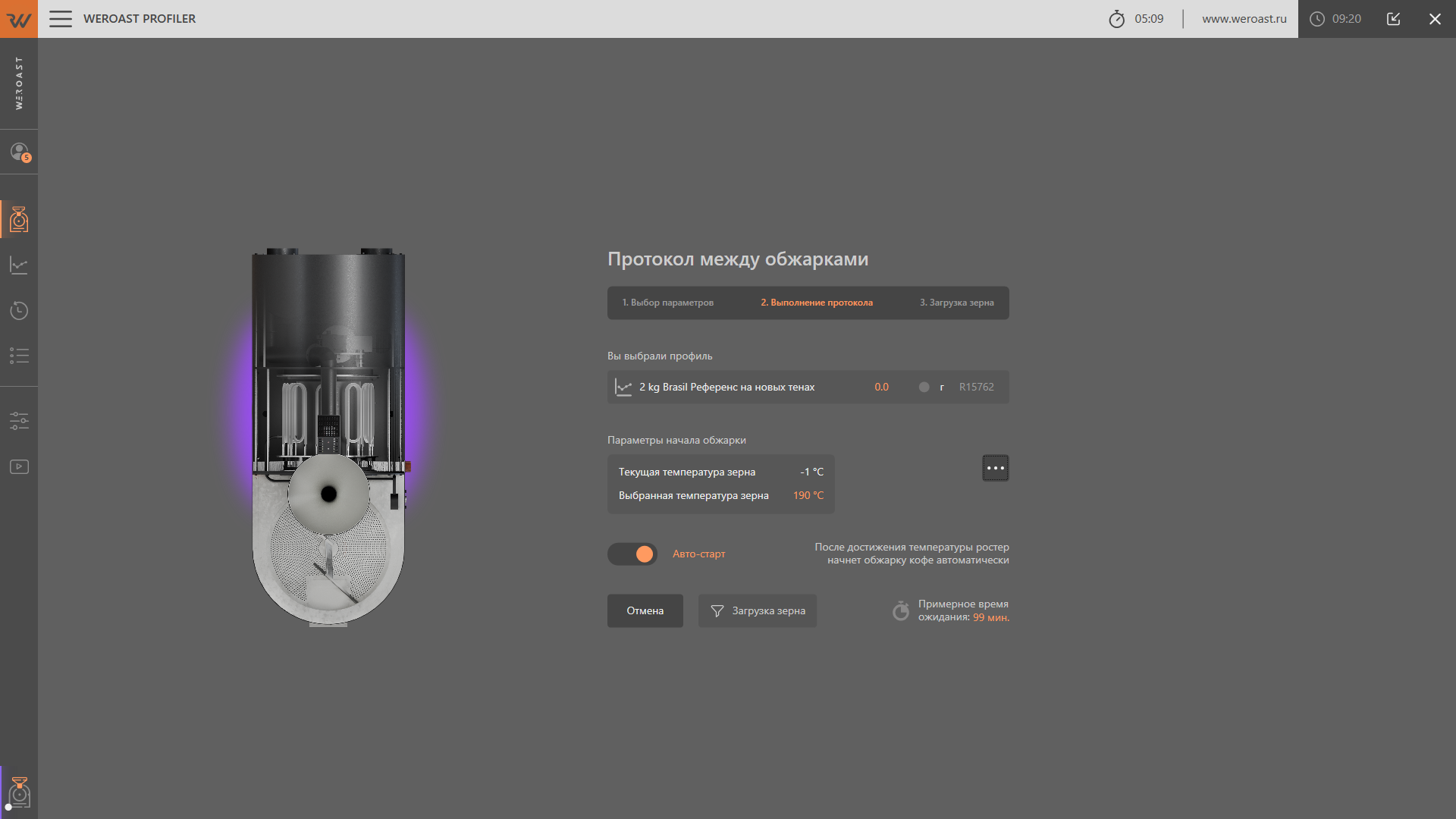
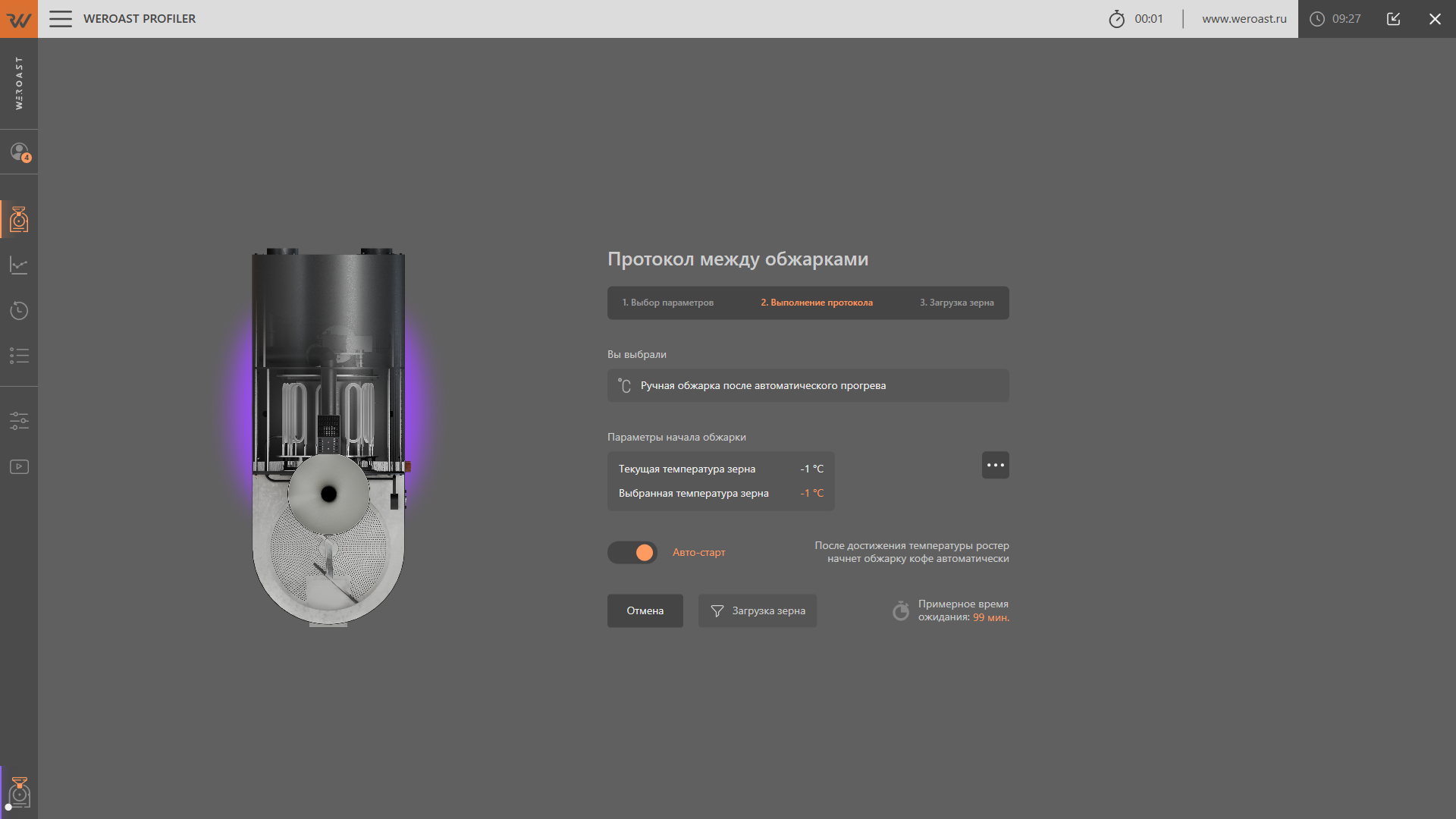
7. Когда текущая температура зерна приблизится к выбранной (останется ~10°С), засыпьте зерно в загрузчик. После этого либо включите «Авто-старт», тогда зерно автоматически загрузится в барабан по достижении заданной температуры; либо, когда температура достигнет заданного значения, нажмите на оранжевую кнопку «Загрузка зерна». На приведенном скриншоте примерное время ожидания составляет 99 мин. из-за того, что ростер не подключен к программе.
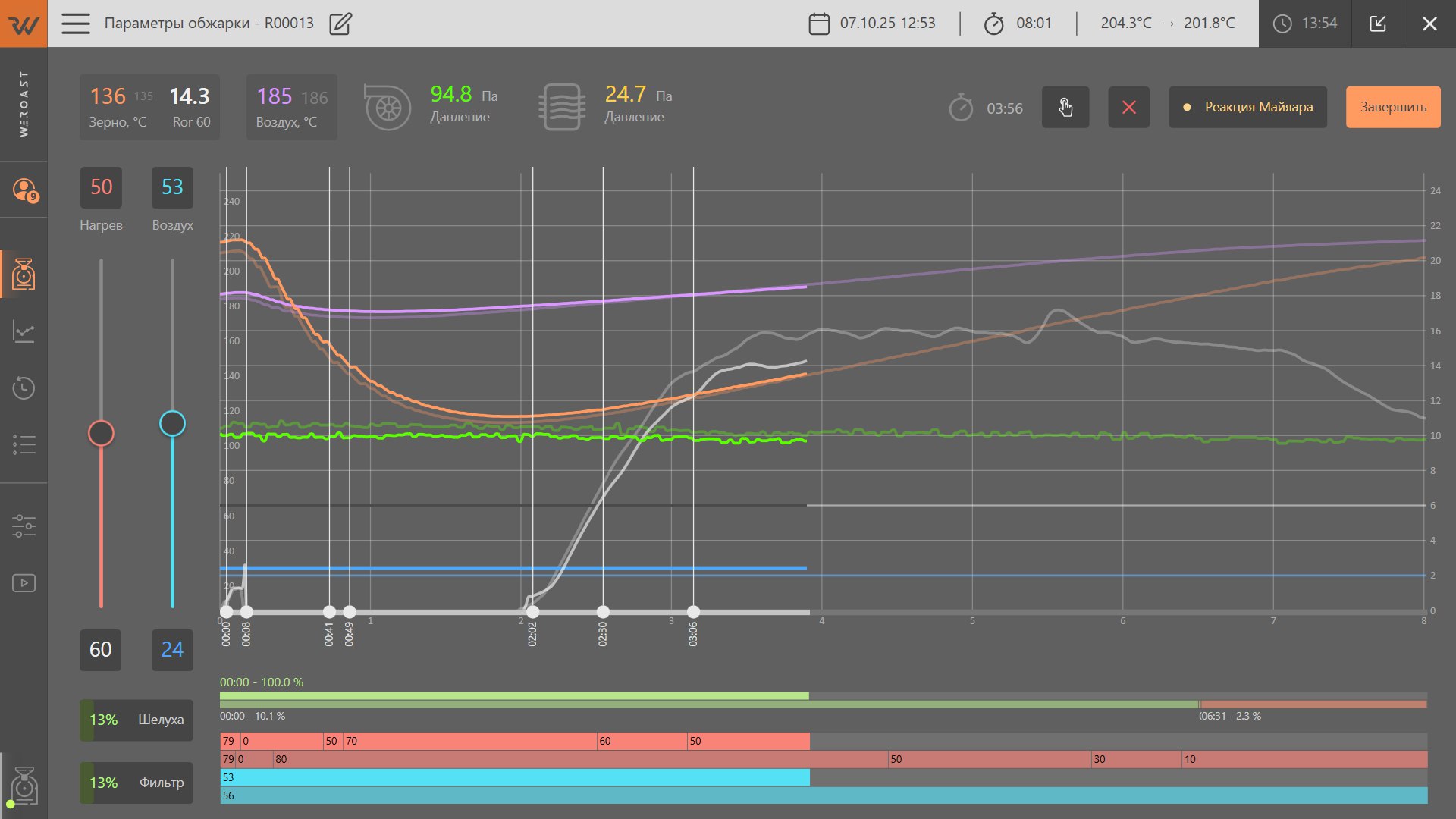
8. Процесс обжарки. В разделе «Ростер» вы можете наблюдать за изменениями параметров в процессе обжарки. На подложке отображается в полупрозрачном виде заданный профиль обжарки, ярким цветом подсвечивается текущая обжарка. График отражает: фиолетовый — температура воздуха, оранжевый — температура зерна, зеленый — давление улитки (давление воздуха), белый — Ror.
В процессе обжарки на профиле мы рекомендуем ставить отметки о протекающих реакциях в разделе «Ростер»: реакция Майяра, карамелизация и крэк. Это нужно для получения более точных графиков и для сравнения с предыдущими обжарками.
Также при необходимости в процессе обжарки вы можете откорректировать профиль: изменить температуру нагрева, скорость вращения барабана и давление воздуха. Последние два показателя рекомендуется изменять, если есть достаточный опыт и понимание работы этих параметров.
Во время обжарки, если температура нагрева отклоняется от заданного значения (как в сторону понижения, так и повышения), то вы можете скорректировать график: увеличить его продолжительность на минуту для достижения необходимой температуры.
9. Завершение обжарки. В разделе «Ростер» по завершению обжарки откроется окно, в котором можно выбрать дальнейшие действия, а также указать вес зеленого зерна:
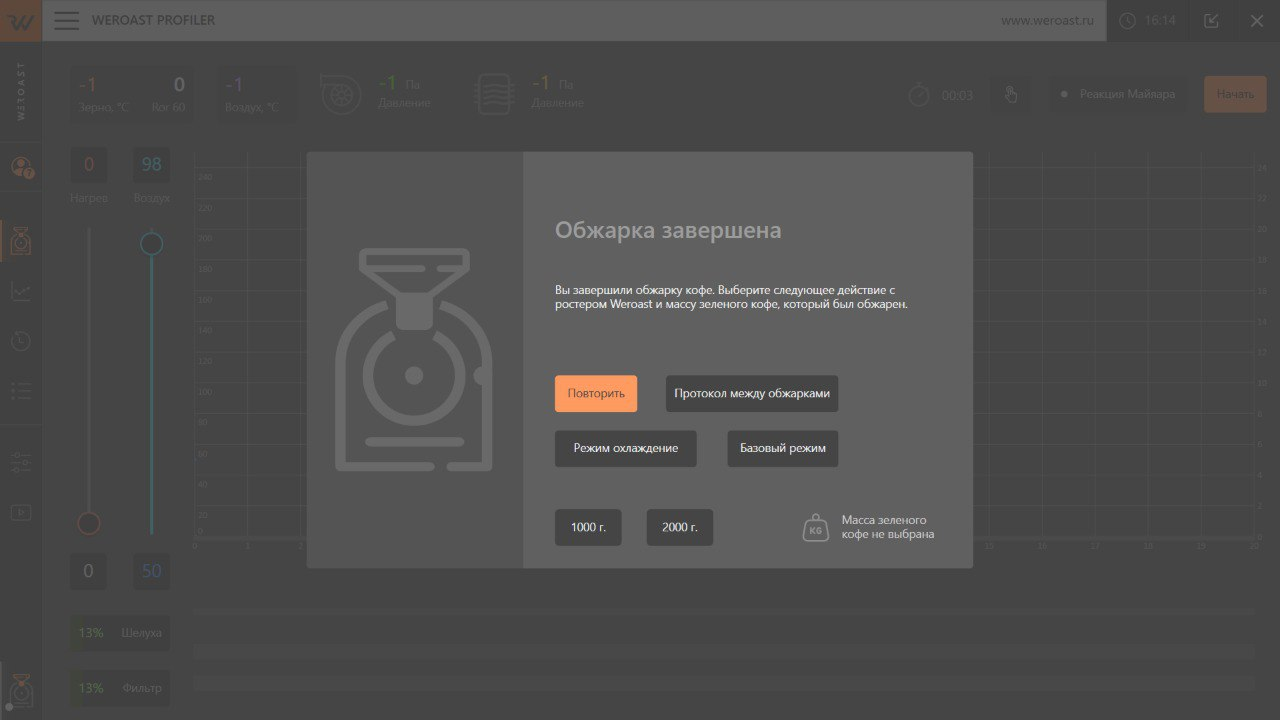
9.1. «Повторить» нажимается, когда следующая обжарка точно такая же, как и завершенная. После этого откроется раздел «Протокол между обжарками», который подготовит ростер к следующей обжарке:
9.2. «Протокол между обжарками» нажимается, когда вы хотите поменять обжарку. После нажатия откроется окно, в котором вы можете выбрать профиль для следующей обжарки, рецепт или температуру. Протокол длится 5-7 минут.
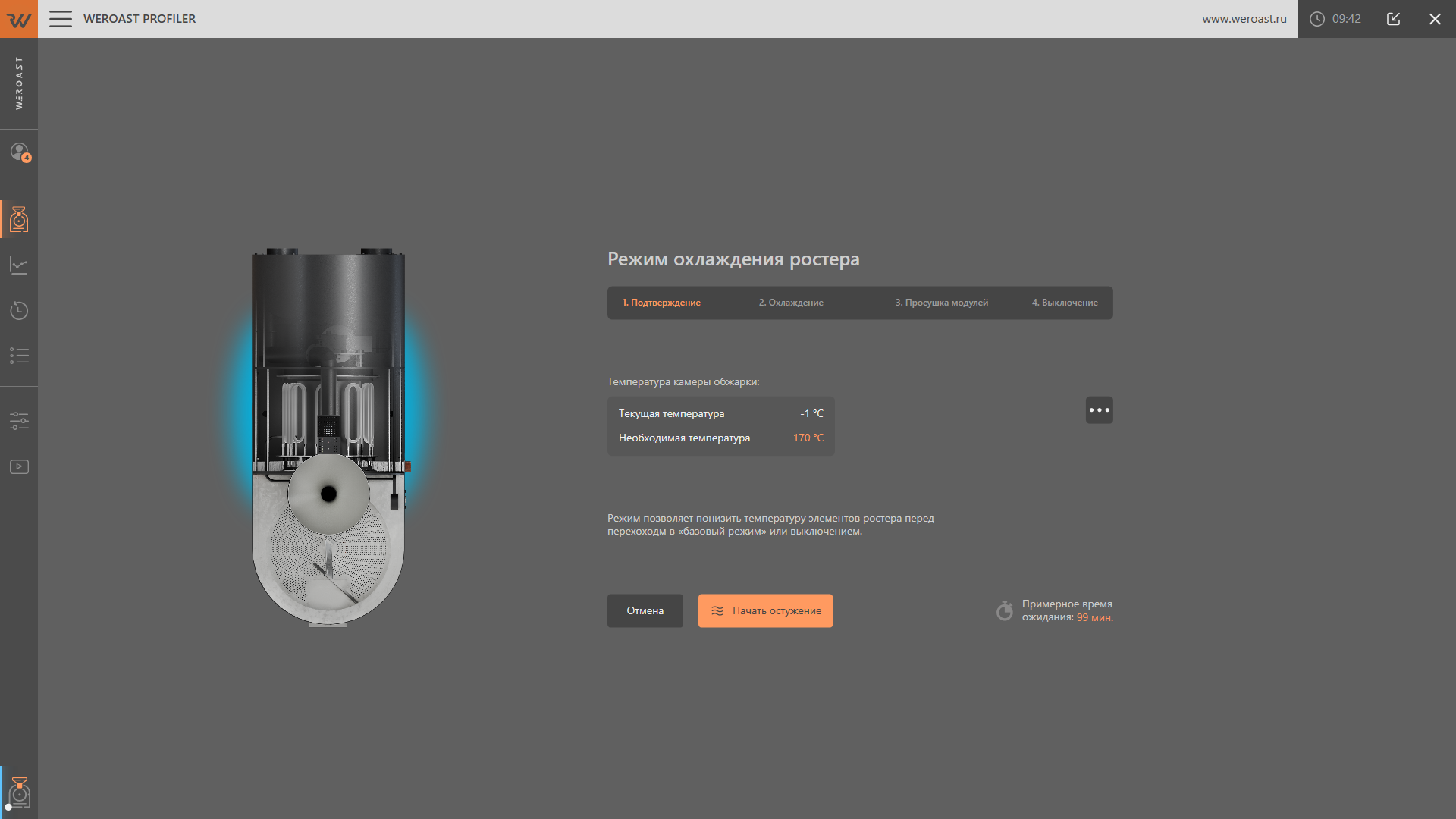
9.3. «Режим охлаждения» нажимается в конце смены, когда нужно охладить ростер. Охлаждение следует проводить в течение 1 часа.
9.4. «Базовый режим» — это переход в раздел «Ростер».
10. Остывание зерна в карусели происходит автоматически, время охлаждения 2 минуты.
11. Выгрузка зерна из карусели:
- Подставьте тару под окно выгрузки.
- Зажмите кнопку, расположенную на панели выгрузки, в течение 6 секунд или нажмите на кнопку выгрузки в разделе «Подключение и управление ростером»: